
如何开启高级加固模式(Device Owner)
加固模式是什么
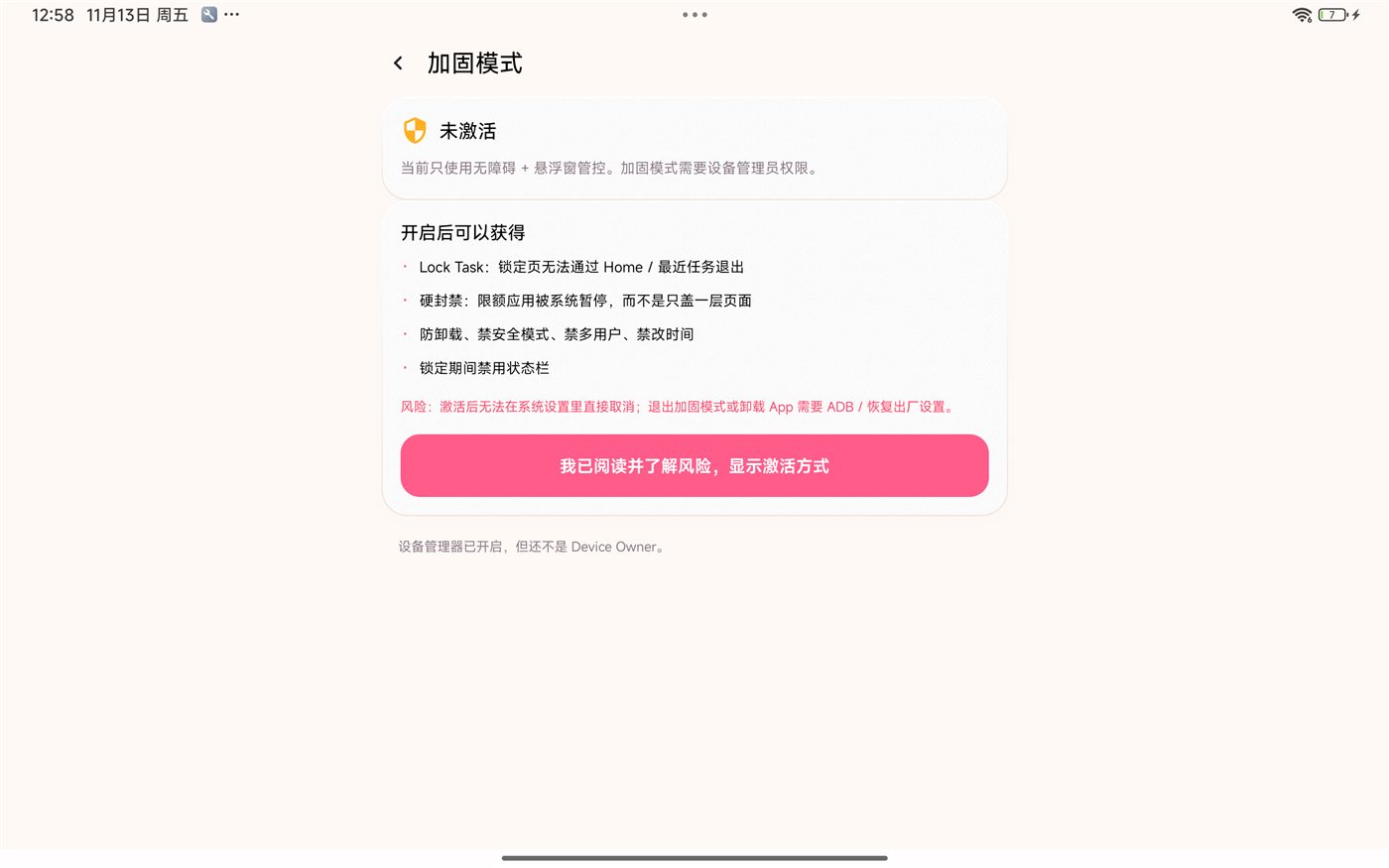
加固模式使用 Android 的 Device Owner 能力,把「时间约定」变成设备管理员。它比普通模式更硬:
- Lock Task:锁定页无法通过 Home / 最近任务退出
- 硬封禁:达到限额的应用被系统暂停,而不是只盖一层页面
- 防卸载:系统设置里无法直接卸载本应用
- 系统限制:禁止安全模式、新增用户、修改日期时间
- 状态栏:锁定期间不可下拉
代价是:激活 Device Owner 需要恢复出厂设置或全新设备,并且不能像普通 App 一样在设置里直接取消。
如果只是日常约定时长,普通模式已经够用。只有确实需要更强约束时再开启加固模式。
前提条件
- Android 11 及以上
- 一台电脑,安装好
adb(Android SDK Platform Tools) - 设备已开启「开发者选项 → USB 调试」
- 设备没有登录任何账号、没有多用户、没有已激活的设备管理器
- 最好先备份照片和文件,激活过程通常需要恢复出厂
第一步:进入加固模式页面
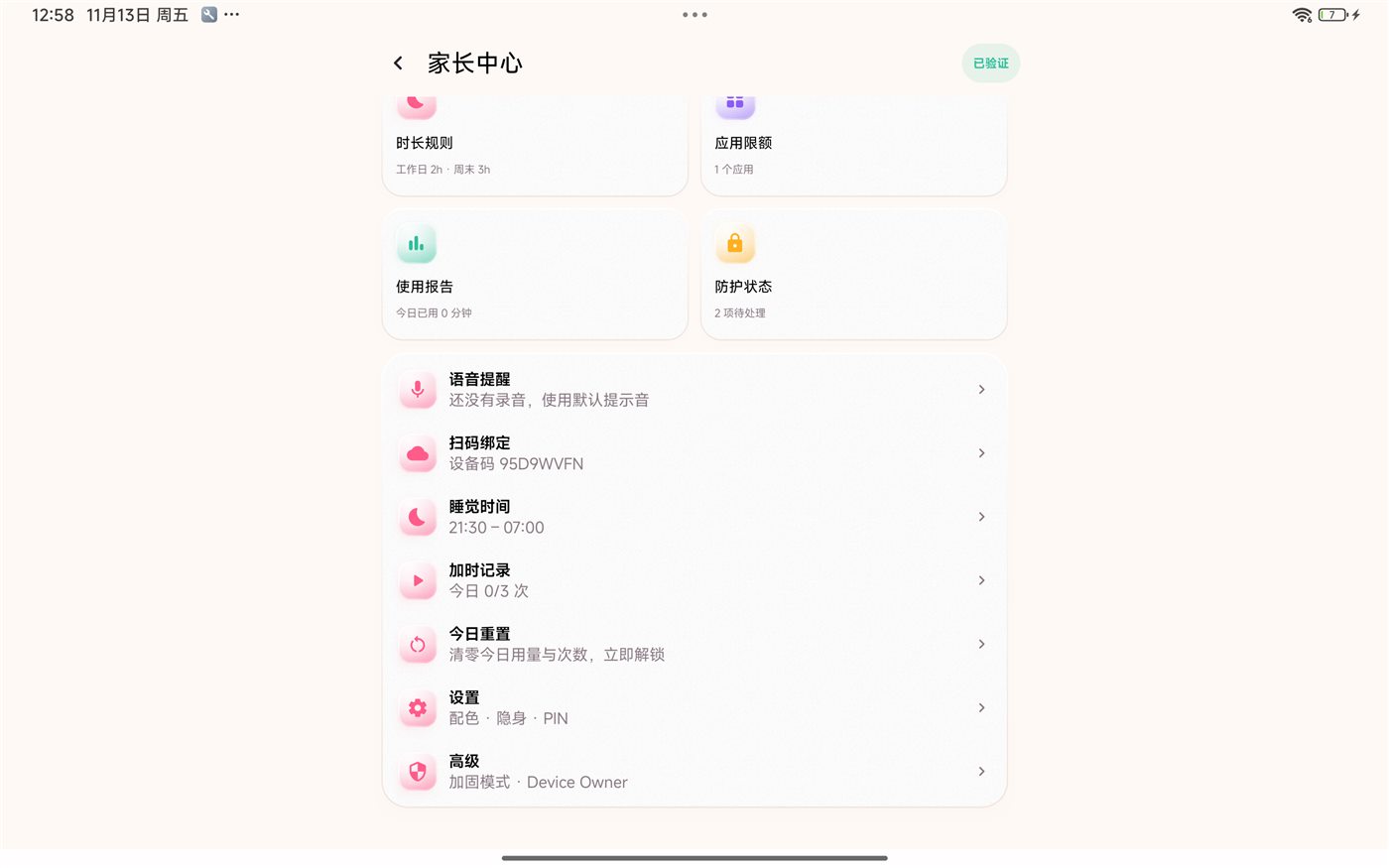
在平板上打开「时间约定 → 家长中心 → 高级 → 加固模式」。
未激活时页面会先展示能力和风险说明。点「我已阅读并了解风险,显示激活方式」后才会出现命令。
第二步:复制激活命令
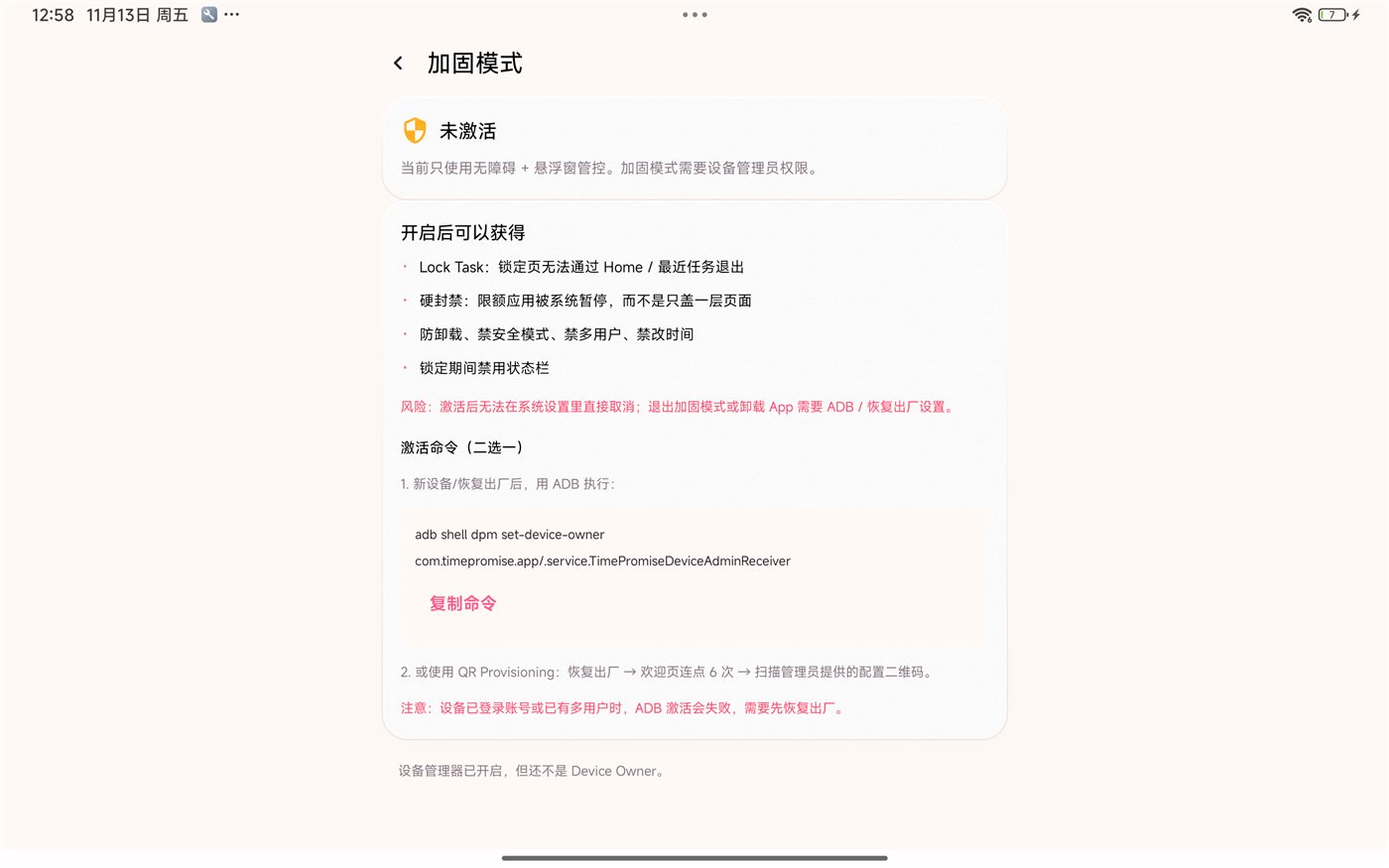
页面会显示:
adb shell dpm set-device-owner com.timepromise.app/.service.TimePromiseDeviceAdminReceiver点「复制命令」,或者手动复制。把平板用 USB 连接到电脑,确认 adb devices 能看到设备。
第三步:执行命令
在电脑终端执行上面的命令。成功时会看到类似输出:
Success: Device owner set to package ComponentInfo{com.timepromise.app/com.timepromise.app.service.TimePromiseDeviceAdminReceiver}
Active admin set to component ...
如果提示 Not allowed to set the device owner because there are already some accounts on the device,说明设备上还有账号,需要先恢复出厂再试。
第四步:回到 App 打开开关
重新打开「时间约定 → 家长中心 → 高级 → 加固模式」,状态应显示「已激活 Device Owner」。
打开「启用加固保护」开关,系统限制会立即应用:
激活后,加固模式页面会显示「已激活 Device Owner」和「启用加固保护」开关。
第五步:验证
可以按下面的顺序检查:
- 在家长中心设置一个应用限额,等待锁定
- 尝试按 Home / 最近任务,确认无法退出锁定页
- 到系统设置里尝试卸载「时间约定」,确认入口不可用
- 尝试修改日期时间、进入安全模式、新增用户,确认被系统阻止
- 解锁后确认限额应用恢复可用
QR Provisioning(可选)
如果不方便用 ADB,也可以在恢复出厂后的欢迎页连点 6 次,进入 QR Provisioning,扫描管理员提供的配置二维码。
配置二维码需要包含 Device Owner 的 provisioning payload,普通用户可以让管理员生成;目前 App 内只提供说明,不自动下发二维码。
怎么退出加固模式
在「加固模式」页面底部点「退出加固模式」,确认后会:
- 解除暂停的应用
- 移除防卸载和系统限制
- 取消 Lock Task 白名单
- 清除本应用的 Device Owner 身份
如果 App 已经无法打开,通常需要恢复出厂设置才能彻底移除 Device Owner。请不要在未备份的情况下随意尝试。
常见问题
必须恢复出厂吗?
如果是已经使用过的设备,基本是。全新或刚恢复出厂的设备可以直接激活。
激活后还能正常接电话、收闹钟吗?
可以。紧急呼叫、来电和闹钟不会被锁屏覆盖层阻断。
加固模式能防止孩子改时间吗?
会禁止修改日期时间,但不同厂商 ROM 的行为可能有差异,建议激活后按上面的清单实测。
会影响保修吗?
Device Owner 是 Android 官方企业能力,不是 Root,也不会修改系统分区;但恢复出厂会清除数据,请先备份。